


HD Externo para Backup: Guia Completo de Escolha e Uso em 2026

Um HD externo para backup só cumpre essa função quando guarda uma cópia separada, atualizada e testada dos arquivos de trabalho, fora do computador principal. Copiar uma pasta para um disco uma vez, meses atrás, não é backup: é uma cópia antiga que não protege nada do que foi criado depois dela.
A diferença entre guardar arquivo e fazer backup explica por que tanta gente perde trabalho sem perceber o risco antes. Guardar arquivo é mover ou copiar um documento para outro lugar, sem rotina e sem verificação. Backup é um processo repetido, com frequência definida, que garante uma segunda cópia pronta para recuperar o original quando o disco interno falha, o notebook trava ou um ransomware criptografa os dados.
Empresa grande tem equipe de TI cuidando disso: servidor próprio, backup automático na rede, rotina de recuperação testada todo mês. Quem trabalha em home office ou como freelancer não tem essa estrutura. Se o notebook quebra, é roubado ou simplesmente para de ligar numa sexta-feira à noite, o problema é só da pessoa, sozinha, sem outra equipe para chamar.
Esse cenário torna o HD externo para backup uma ferramenta de trabalho, não um acessório opcional. Um designer que perde o arquivo de um projeto de cliente perde também o prazo, e às vezes o contrato, se não conseguir reconstruir o material a tempo. Um redator perde texto revisado várias vezes. Um fotógrafo perde a sessão inteira gravada num cartão de memória que falhou sem aviso.
Este guia explica como montar uma rotina de backup confiável usando HD externo para backup de arquivos de trabalho: a diferença entre HD e SSD externo, qual porta USB realmente importa na velocidade de transferência, como aplicar a regra 3-2-1 sem complicar a rotina, e como configurar backup automático no Windows e no Mac sem depender da memória para lembrar de fazer isso manualmente. O guia também mostra os riscos de depender só da nuvem, como cuidar do HD externo para que ele dure mais e qual frequência de backup faz sentido para quem trabalha sozinho.
O Que É um HD Externo para Backup e Por Que Você Precisa de Um?
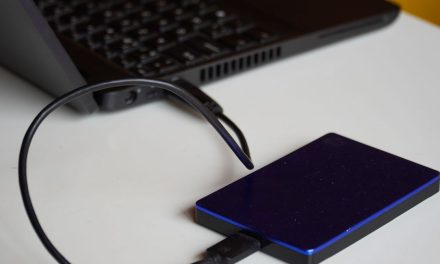
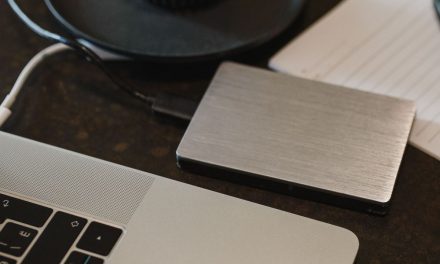
Um HD externo para backup é um disco de armazenamento que se conecta ao computador por cabo, geralmente USB, e guarda uma cópia dos arquivos fora do HD ou SSD interno da máquina. Ele funciona de forma independente do sistema operacional: se o notebook travar ou for formatado, os dados salvos no HD externo continuam intactos, porque estão fisicamente separados do armazenamento principal.
A necessidade de ter um aparece no momento em que algo dá errado: HD interno que falha sem aviso, notebook roubado, arquivo corrompido por uma atualização malsucedida. Sem uma segunda cópia, a recuperação depende de sorte ou de serviço especializado de recuperação de dados, que custa caro e não garante resultado. Para quem trabalha sozinho, sem backup em servidor de empresa, o HD externo é a camada de proteção mais simples de montar.
HD Externo x SSD Externo: Qual Escolher para Backup de Trabalho?
Escolher entre HD externo para backup e SSD externo para backup depende de três fatores: velocidade necessária, orçamento por gigabyte e frequência de transporte da unidade. Os dois guardam o mesmo tipo de arquivo, mas a tecnologia interna, mecânica num caso e eletrônica no outro, muda custo, velocidade e resistência a impacto.
Para quem faz backup de trabalho sentado na mesa, sem carregar a unidade todo dia, o HD externo tradicional costuma resolver com menor custo por GB. Para quem roda com o disco na bolsa, precisa de velocidade de transferência maior ou lida com arquivo pesado, como vídeo ou banco de imagem, o SSD externo compensa o investimento extra. No fim, a decisão entre hd ou ssd para backup depende menos de preferência e mais da rotina real de uso. Para decidir o caminho certo por tipo de uso, veja o guia completo sobre qual escolher por tipo de uso.
| Critério | HD Externo | SSD Externo |
|---|---|---|
| Velocidade | 100 a 160 MB/s em modelos 2,5″ comuns | 400 MB/s a mais de 1.000 MB/s |
| Durabilidade | Peças mecânicas internas, mais sensível a queda | Memória flash, sem partes móveis |
| Custo por GB | Menor, principalmente acima de 2TB | Maior, sobretudo em alta capacidade |
| Portabilidade | Mais pesado e maior | Mais leve e compacto |
Diferenças de Velocidade e Durabilidade entre HD e SSD
O SSD externo transfere arquivo mais rápido porque grava os dados em chips de memória, sem disco girando nem braço de leitura se movendo. Essa ausência de peça mecânica também reduz o risco de falha por impacto, o que importa para quem transporta o HD externo para backup ou o SSD todos os dias entre casa e outros lugares de trabalho.
Custo por Gigabyte: HD Externo ou SSD Externo
O HD externo mantém vantagem de preço por GB em capacidades grandes, geralmente a partir de 2TB. O SSD externo custa mais por GB guardado, principalmente em modelos acima de 1TB. Para backup de arquivo que ocupa muito espaço, como vídeo bruto ou banco de fotos, o custo por GB do HD externo pesa menos no orçamento de longo prazo.
Quando o HD Externo Ainda Vale a Pena para Backup
O HD externo vale a pena quando o uso é backup frio: a unidade fica guardada, conectada só na hora de salvar os arquivos, sem transporte diário nem necessidade de velocidade máxima. É o caso típico de quem faz backup de trabalho semanal, sentado no mesmo lugar.
Quando Vale a Pena Trocar pelo SSD Externo
Vale trocar pelo SSD externo quando a rotina exige transporte frequente, edição direto da unidade ou backup de arquivo grande em pouco tempo. A resistência a queda e a velocidade de transferência maior compensam o custo por GB mais alto nesses casos.
USB 3.0 ou USB 3.1: Qual a Diferença na Velocidade de Backup?
USB 3.0 e USB 3.1 Gen 1 são, na prática, a mesma especificação: o USB-IF renomeou o USB 3.0 para USB 3.1 Gen 1 sem mudar a velocidade, que continua em 5 Gbps teóricos. A diferença real de velocidade aparece só no USB 3.1 Gen 2, que dobra esse limite para 10 Gbps teóricos.
Esse número teórico não é o que a unidade entrega na prática: a velocidade real depende também do controlador e da memória interna do HD ou SSD externo. Ainda assim, a porta USB define o teto máximo possível, então um SSD rápido conectado numa porta USB 3.0 nunca vai passar do limite dessa porta, mesmo que a unidade suporte mais.
| Padrão | Nome Atual | Velocidade Teórica |
|---|---|---|
| USB 3.0 | USB 3.1 Gen 1 / USB 3.2 Gen 1 | 5 Gbps (~625 MB/s) |
| USB 3.1 Gen 2 | USB 3.2 Gen 2 | 10 Gbps (~1,25 GB/s) |
Como Identificar a Porta USB do Seu Notebook
A forma mais confiável de identificar a porta é checar a ficha técnica do notebook pelo nome do modelo, não pela cor do conector: o símbolo SS (SuperSpeed) ao lado da porta indica USB 3.0 ou superior, mas não diferencia Gen 1 de Gen 2. Em caso de dúvida, o manual do fabricante traz a especificação exata de cada porta disponível.
Impacto Real da Velocidade no Tempo de Backup
Na prática, copiar 50GB de arquivo leva poucos minutos numa porta USB 3.1 Gen 2 e o dobro do tempo numa porta USB 3.0. Para backup automático que roda em segundo plano enquanto a pessoa trabalha, essa diferença importa menos; para backup manual de arquivo grande feito às pressas antes de um prazo, ela importa bastante.
Regra de Backup 3-2-1: Como Aplicar no Home Office
A regra 3-2-1 é o padrão mais usado para organizar backup de arquivo de trabalho, dentro ou fora de empresa. Ela existe porque uma cópia única, guardada num só lugar, está exposta ao mesmo risco do arquivo original: se o HD interno falha e o backup está no mesmo computador, as duas cópias se perdem juntas.
Para quem trabalha em home office, aplicar essa regra significa decidir, de forma simples, onde cada cópia vai morar: o computador de trabalho, o HD externo para backup e um terceiro lugar fora de casa, como a nuvem ou outro HD guardado em local diferente.
O Que Significa Cada Número da Regra 3-2-1
O primeiro número, 3, é a quantidade de cópias do mesmo arquivo: o original e duas cópias de backup. O segundo, 2, é o número de tipos diferentes de mídia usados, por exemplo HD externo e nuvem, para que uma falha de um tipo não leve as duas cópias de backup junto. O terceiro, 1, é a cópia que fica fora do local principal, protegendo contra incêndio, roubo ou dano físico ao escritório.
Como o HD Externo Encaixa na Regra 3-2-1
O HD externo para backup normalmente cobre a segunda cópia e o segundo tipo de mídia da regra: diferente do armazenamento interno do computador, e fácil de manter atualizado com rotina automática. Ele não deve, porém, ficar ligado ao computador o tempo todo nem guardado no mesmo local do notebook, porque isso anula parte da proteção contra roubo ou dano físico no mesmo ambiente.
Por Que Usar Nuvem e HD Externo Juntos
A nuvem cobre a parte fora do local da regra 3-2-1 sem precisar carregar um disco para outro endereço. O HD externo, por sua vez, não depende de internet, recupera arquivo grande mais rápido e não tem custo de assinatura mensal. Juntos, os dois cobrem pontos fracos que cada um tem isoladamente.
Como Configurar o Backup Automático no HD Externo
Configurar backup automático no HD externo para backup elimina a dependência de lembrar de copiar arquivo manualmente. Depois da configuração inicial, o sistema operacional cuida do resto: detecta arquivo novo ou alterado e copia para a unidade externa no intervalo definido, sem precisar abrir nada.
O processo de configuração segue a mesma lógica no Windows e no Mac, com nomes de ferramenta diferentes: ambos detectam a unidade conectada e perguntam se ela deve servir como destino de backup. A tabela abaixo resume as cinco etapas antes do passo a passo detalhado de cada sistema operacional.
| Etapa | O Que Fazer |
|---|---|
| 1. Conectar | Ligar o HD externo e aguardar o sistema reconhecer a unidade |
| 2. Selecionar destino | Escolher o HD externo como destino do backup automático |
| 3. Definir frequência | Configurar o intervalo de cópia, por hora ou diário |
| 4. Primeiro backup | Rodar a primeira cópia completa manualmente para confirmar que funciona |
| 5. Verificar | Checar periodicamente se os backups recentes aparecem na lista |
Backup Automático no Windows com Histórico de Arquivos
No Windows, a ferramenta nativa é o Histórico de Arquivos, acessado em Configurações > Sistema > Backup > Adicionar uma unidade, escolhendo o HD externo para backup conectado. Depois de ativado, o Windows copia automaticamente as pastas padrão, como Documentos, Imagens e Área de Trabalho, no intervalo configurado, sem precisar de software adicional.
Backup Automático no Mac com Time Machine
No Mac, o Time Machine cumpre a mesma função: em Ajustes do Sistema > Geral > Time Machine > Adicionar Disco de Backup, selecionando o HD externo conectado. O Time Machine faz backup incremental a cada hora por padrão, guardando versões anteriores dos arquivos, o que ajuda a recuperar uma versão específica, não só a mais recente.
Softwares Gratuitos de Backup para Freelancer
Para quem quer mais controle sobre quais pastas entram no backup, o FreeFileSync é uma opção gratuita e multiplataforma que sincroniza pastas específicas com o HD externo para backup. No Windows, o Macrium Reflect Free também cobre backup completo do sistema, não só de pastas isoladas, para quem quer recuperar o computador inteiro em caso de falha grave.
Qual a Frequência Ideal de Backup para Arquivos de Trabalho?
A frequência ideal de backup de trabalho depende do volume de arquivo criado por dia, não de uma regra fixa igual para todo mundo. Quem edita vídeo ou atualiza planilha financeira todos os dias perde mais trabalho num intervalo longo entre backups do que quem escreve um documento por semana.
Como referência prática, backup diário cobre quem trabalha em arquivo que muda todos os dias; backup semanal basta para quem atualiza arquivo com menos frequência. O backup automático resolve essa decisão sozinho, porque roda no intervalo configurado sem depender de lembrar.
Backup Diário ou Semanal: Quando Usar Cada Um
Backup diário faz sentido para projeto em andamento, planilha financeira ou qualquer arquivo editado todos os dias: perder um dia de trabalho ainda é recuperável sem grande prejuízo. Backup semanal serve para arquivo de referência, modelo ou material que muda pouco, onde perder uma semana de alteração tem impacto menor.
Riscos de Depender Só da Nuvem para Backup de Trabalho
Depender só da nuvem para backup de trabalho expõe a rotina a riscos que o HD externo para backup não tem. Serviço de nuvem depende de conexão de internet estável: sem internet, não há acesso ao arquivo nem capacidade de fazer upload de versão nova, o que trava o trabalho justamente na hora de um prazo apertado.
Além disso, conta de nuvem pode ser suspensa por erro de cobrança, sincronizar exclusão acidental para todos os dispositivos conectados ou atingir limite de armazenamento que para o backup sem aviso claro. Nenhum desses riscos aparece com uma cópia local guardada no HD externo.
Riscos de Sincronização e Perda de Arquivos na Nuvem
Sincronização automática copia exclusão e sobrescrita para a nuvem do mesmo jeito que copia arquivo novo. Se um arquivo for apagado ou corrompido no computador, a versão na nuvem pode ser substituída antes de alguém notar o problema, eliminando a segurança que o backup deveria garantir.
Como Proteger o HD Externo contra Falhas e Perda de Dados
Proteger o HD externo para backup começa pelo manuseio básico: evitar desconectar a unidade sem ejetar pelo sistema operacional, porque isso pode corromper o arquivo que estava sendo gravado no momento. Guardar a unidade numa case rígida durante o transporte reduz o risco de impacto direto na carcaça.
Outro cuidado simples é não deixar o HD externo ligado o tempo todo, sem necessidade: unidades mecânicas têm vida útil medida em horas de funcionamento, e desligar quando não está em uso reduz o desgaste acumulado das peças internas.
Cuidados Físicos: Quedas, Calor e Umidade
Queda de altura de mesa já é suficiente para desalinhar a cabeça de leitura de um HD externo em uso. Calor excessivo, como deixar a unidade no carro em dia de sol, acelera o desgaste dos componentes eletrônicos. Umidade pode causar curto-circuito na placa, mesmo sem dano visível na carcaça externa.
Vida Útil Média de um HD Externo
HDs externos de uso doméstico costumam durar entre 3 e 5 anos de uso regular, conforme estimativas de fabricantes como Seagate e Western Digital para discos de consumo. Esse prazo cai com uso intenso contínuo e sobe com uso esporádico; por isso o backup não deve depender de um único HD externo por tempo indefinido.
Home Office e Freelancer: Como Montar sua Rotina de Backup
Montar uma rotina de backup como freelancer começa por decidir, de uma vez, onde cada cópia de arquivo vai morar, em vez de decidir isso toda vez que termina um projeto. A combinação mais simples é HD externo para backup automático em casa, mais nuvem para a cópia fora do local.
Recomendo revisar a rotina a cada poucos meses, não só montar uma vez: checar se o backup automático ainda está rodando, se o HD externo tem espaço livre suficiente e se a conta de nuvem não atingiu o limite de armazenamento. Para quem ainda vai escolher a unidade, os HDs externos testados para home office e os SSDs externos testados para home office trazem os modelos avaliados pelo site.
Checklist de Backup para Quem Trabalha Sozinho
Antes de considerar a rotina de backup pronta, confira estes pontos, que cobrem tanto a parte técnica da configuração quanto a revisão periódica da rotina já montada:
- Backup automático configurado e rodando no intervalo certo
- HD externo com espaço livre suficiente para os próximos meses
- Segunda cópia fora de casa, em nuvem ou em outro HD
- Teste de recuperação de pelo menos um arquivo, feito manualmente
- Revisão da rotina marcada no calendário, a cada 3 meses
Como Decidir o Melhor HD Externo para Backup?
Decidir o melhor HD externo para backup depende de três perguntas simples: quanto espaço o backup de trabalho vai precisar nos próximos dois anos, se a unidade vai ficar fixa em casa ou vai ser transportada, e qual orçamento por GB faz sentido para o volume de arquivo guardado.
Capacidade entre 1TB e 2TB cobre a maioria dos freelancers que trabalham com documento, planilha e imagem, sem arquivo de vídeo pesado. Quem edita vídeo ou guarda banco de imagem grande costuma precisar de 4TB ou mais para não ficar apagando backup antigo por falta de espaço.
Para comparar modelos específicos antes de comprar, o ranking atualizado de HDs externos e o ranking atualizado de SSDs externos trazem os testes completos de cada unidade, com prós, contras e indicação de uso por perfil.
Perguntas Frequentes sobre HD Externo para Backup
Qual a diferença entre HD externo e SSD externo para backup?
O HD externo usa disco magnético e custa menos por GB; o SSD externo usa memória flash, é mais rápido e resiste melhor a queda. Para backup parado em casa, o HD externo costuma bastar; para transporte diário, o SSD externo compensa.
HD externo para backup precisa de energia externa?
A maioria dos HDs externos portáteis (2,5″) funciona só com a energia da porta USB, sem fonte própria. Modelos de mesa (3,5″), geralmente de maior capacidade, usam fonte externa própria porque exigem mais energia para girar o disco.
Quanto tempo dura um HD externo usado para backup diário?
Um HD externo de uso doméstico dura entre 3 e 5 anos em uso regular, segundo estimativas de fabricantes como Seagate e Western Digital. Uso diário intenso reduz esse prazo, por isso o backup não deve depender de uma única unidade por tempo indefinido.
Posso usar HD externo e nuvem ao mesmo tempo?
Sim, e essa combinação segue a regra 3-2-1 de backup. O HD externo cobre a cópia local, rápida de recuperar; a nuvem cobre a cópia fora de casa, protegida contra roubo ou dano físico no mesmo ambiente do computador.
Qual o tamanho ideal de HD externo para backup de arquivos de trabalho?
Entre 1TB e 2TB atende quem trabalha com documento, planilha e imagem. Quem edita vídeo ou guarda banco de fotos grande costuma precisar de 4TB ou mais, para não apagar backup antigo por falta de espaço livre.
Decidir entre hd ou ssd para backup importa menos do que manter a rotina de backup ativa de verdade. Um HD externo para backup só protege quando faz parte de uma rotina, não de um gesto isolado feito uma vez e esquecido depois. A combinação de HD ou SSD externo com backup automático configurado e uma segunda cópia fora de casa, seguindo a regra 3-2-1, cobre a maior parte dos riscos que um freelancer ou profissional de home office enfrenta sozinho, sem equipe de TI por trás.
Recomendo começar pelo básico: escolher a unidade certa para o tipo de uso, ativar o backup automático no Windows ou no Mac, e testar a recuperação de um arquivo antes de precisar dela de verdade numa emergência. Esse teste simples evita a surpresa de descobrir, só na hora da perda, que o backup configurado não estava funcionando como deveria. Com essa rotina montada, o trabalho de meses fica protegido contra queda de energia, falha de disco ou erro de um clique.
Foto ilustrativa: Jakub Zerdzicki / Pexels (banco de imagens gratuito).